Стилизация фото для печати: разрешение и формат — разбор для читателя блога о нейросетях
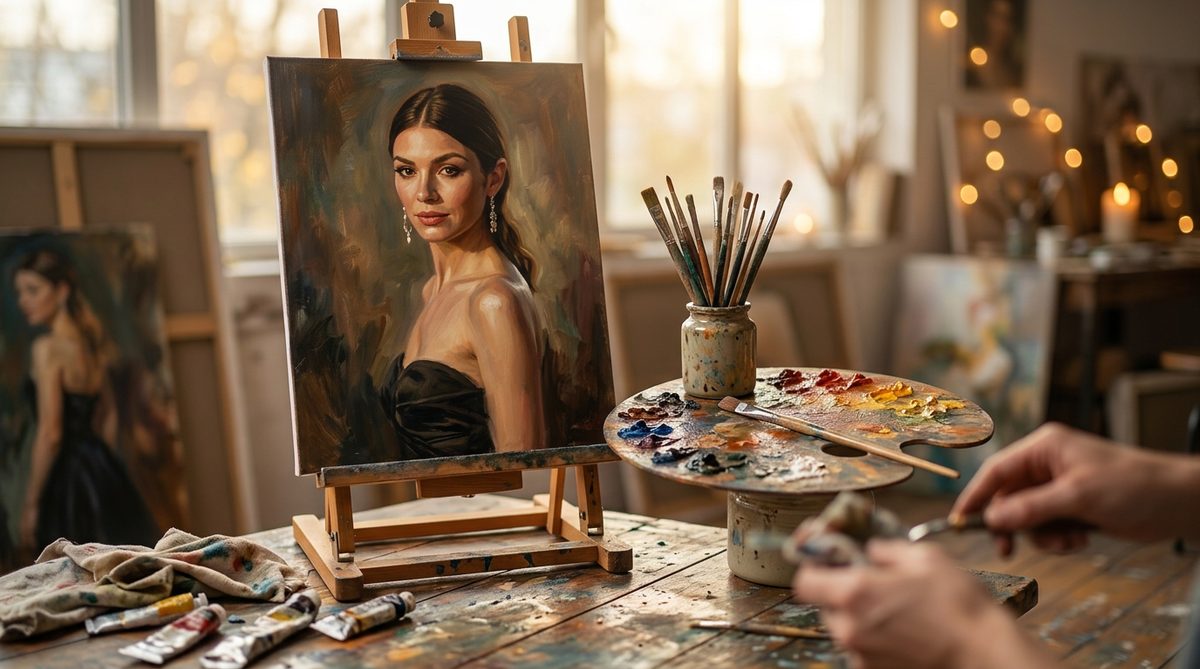
Вы сгенерировали портрет, он отлично смотрится на экране смартфона, и уже хочется повесить его в рамке над столом. 🖼 Но стоит отправить файл в печать — и вместо чёткого изображения получается мутная каша. Знакомая история?
Причина почти всегда одна и та же: экран и бумага предъявляют к картинке совершенно разные требования. 📱 Монитор светится и прощает мелкие огрехи, а принтер выдаёт фиксированное количество точек на сантиметр, и спрятать нехватку пикселей уже не получится.
В этом разборе мы спокойно, без формул и зауми, пройдёмся по разрешению, DPI и форматам файлов. 🧭 Вы поймёте, что именно проверять перед печатью и как выжать максимум из изображений, которые создаёт нейросеть.
Дальше будет много практики: конкретные цифры, сравнение форматов, таблица с расчётами и финальный чек-лист. 📋 Всё, что нужно, чтобы ваш портрет висел на стене, а не пылился в папке «Сохранить на потом».
Почему картинка из нейросети не всегда годится для печати
Нейросети генерируют изображение в пикселях, и у каждого результата есть потолок детализации. 🧩 Если модель отдаёт файл 1024×1024, при печати 20×20 см вы получите примерно 130 DPI — для домашнего принтера терпимо, но мягче, чем хотелось бы.
Второй момент — сама природа генерации. 🎨 Алгоритм дорисовывает текстуры «по смыслу»: он не знает, как выглядит конкретная прядь волос, он её предполагает. На маленьком экране это убедительно, а на бумаге формата А3 видно, что кожа слишком гладкая, а ткань будто нарисованная.
Третий камень преткновения — масштабирование. 🔍 Растянуть картинку в редакторе легко, а вернуть утраченную детализацию — нет: обычные алгоритмы просто размазывают пиксели, и печать безжалостно подчёркивает эту мягкость.
И ещё: не всякая стилизация вообще рассчитана на печать. 🌸 Акварельные и «плёночные» эффекты добавляют зерно и размытие специально, и на бумаге это может выглядеть как брак, если вы не предупредите об этом мастера в типографии заранее.
Разрешение: сколько пикселей нужно для открытки и для постера
Универсальное правило полиграфии — 300 DPI при физическом размере печати. 📐 То есть для открытки 10×15 см нужен файл примерно 1181×1772 пикселя, для листа А4 — 2480×3508, а для постера 40×60 см — уже 4724×7087.
Для больших форматов правило смягчается. 🖥 Постер рассматривают с расстояния вытянутой руки и дальше, поэтому 150 DPI здесь выглядят отлично, а иногда хватает и 100 DPI. Именно поэтому огромные баннеры печатают из файлов, которые вблизи кажутся мыльными.
Отдельно про холст и фотокниги: там 240–300 DPI нужны не везде, но лицо человека — зона повышенного внимания. 👀 Если в кадре крупный портрет, лучше подстраховаться и взять файл с запасом, чем потом разглядывать артефакты на носу модели.
Ещё одна ловушка — кадрирование под рамку. 🖼 Если вы планируете паспарту, часть изображения уйдёт под него, поэтому всегда держите в уме небольшой запас в два-три процента по краям. Иначе на стене окажется обрезанная макушка или край платья.
DPI и PPI: разбираемся с терминами раз и навсегда
Путаница возникает потому, что DPI и PPI часто используют как синонимы. 📊 PPI — это плотность пикселей в изображении, DPI — плотность точек, которые ставит печатающее устройство. Для нашего разговора важно первое число.
Хитрость в том, что у самого файла нет физического размера: он появляется только в связке с DPI. 🔄 Один и тот же кадр 3000×2000 пикселей можно напечатать как 10×6,7 см при 300 DPI или как 25×17 см при 120 DPI. Меняется не картинка, а плотность.
Именно поэтому в редакторах важно смотреть на оба значения вместе. ⚙️ А ещё держите в голове, что инструмент для генерации изображений с вашим лицом от ZUZU AI отдаёт результат в высоком разрешении, так что стартовая точка у вас уже хорошая.
Проверить свои цифры просто: разделите ширину файла в пикселях на желаемую ширину печати в дюймах. 📏 Получите реальный PPI. Если вышло меньше 200 — либо уменьшайте формат, либо готовьте изображение к апскейлу заранее.
Форматы файлов: когда JPEG, когда PNG, а когда TIFF
JPEG — рабочая лошадка полиграфии. 🐴 Он сжимает картинку с потерями, поэтому файл весит мало, а типографии принимают его без лишних вопросов. Но каждое пересохранение подъедает детали, так что исходник храните отдельно.
PNG выбирают, когда важна точность и есть крупные однотонные области. 🧱 Он не теряет качество при повторном сохранении и поддерживает прозрачность. Правда, для фотографий такой файл получается тяжёлым, а службы печати иногда капризничают.
TIFF — формат для тех, кто печатает серьёзно и большими тиражами. 🗂 Он не сжимает данные с потерями, поддерживает цветовые профили и огромные размеры. Минус один: файл может весить сотни мегабайт, а онлайн-редакторы его не всегда открывают.
Если картинку ждёт векторная резка, тиснение или печать на нестандартном материале, лучше сразу уточнить у типографии формат приёма файлов. 📮 Иногда достаточно PDF с одним слоем, иногда просят отдельный профиль и обрезанный контур.
| Что печатаем | Размер, см | Минимум пикселей | Комфортный DPI |
| Открытка | 10×15 | 1181×1772 | 300 |
| Фото А4 | 21×29,7 | 2480×3508 | 300 |
| Постер А3 | 29,7×42 | 3508×4961 | 300 |
| Постер 40×60 | 40×60 | 4724×7087 | 300 |
| Холст 60×90 | 60×90 | 7087×10630 | 300 |
| Баннер 2×3 м | 200×300 | 4724×7087 | 60 |
Печать с телефона и на холсте: практические нюансы
Смартфоны научились печатать прилично, но у них есть слабое место — автоматическая обработка снимка. 📲 Приложение может незаметно пережать файл, добавить резкость или подрезать края под свой формат бумаги, и вы об этом даже не узнаете.
С холстом другая история: ткань впитывает краску, и мелкие детали на ней визуально «разъезжаются». 🖌 Поэтому для холста лучше брать изображение с запасом по разрешению и не мельчить: тонкие линии и отдельные волоски попросту потеряются.
Совет из практики: перед печатью увеличьте файл до 100% на мониторе с хорошей диагональю и посмотрите на тот фрагмент, где находится лицо. 📷 Если на таком увеличении виден шум, ступеньки или размытие — на бумаге это будет заметно ещё сильнее. Тогда либо уменьшите формат, либо прогоните картинку через апскейл.
Ещё один момент — соотношение сторон. 📏 Кадр 2:3 идеально ложится на формат 10×15, а квадратная генерация при печати на А4 оставит поля или потребует обрезки. Обрезайте сами, а не доверяйте это оператору печати.
И проверьте плотность бумаги: на тонкой цветное фото будет просвечивать с обратной стороны, а на плотной с покрытием картинка выглядит контрастнее. 📄 Для портретов обычно берут матовую или сатиновую поверхность — она меньше бликует.
Как апскейл и генерация в высоком разрешении влияют на результат
Апскейл — это не волшебство, но очень близко. ✨ Современные нейросети не просто растягивают пиксели, а достраивают детали: добавляют фактуру кожи, волоски, ткань. В итоге файл 1024×1024 превращается в 2048×2048 без явной мыльной пелены.
Именно поэтому высокое разрешение на выходе так важно для печати. 🖨 Если ZUZU AI отдаёт картинку до 2K по длинной стороне, для открыток, А4 и постеров среднего формата этого хватает с запасом, а остальное добавит аккуратный апскейл.
Но помните о пределах. 🚧 Из 800 пикселей не сделать честный постер метр на полтора: нейросеть что-то придумает, однако при близком рассмотрении фантазия станет заметной. Для крупных форматов лучше сразу брать максимально доступное разрешение.
Хорошая новость в том, что требования печати растут не бесконечно. 📈 Для большинства домашних и подарочных задач хватает 2000–3000 пикселей по длинной стороне, а больше нужно лишь для больших форматов и выставочной печати.
Цвет, контраст и подготовка макета
Цвет — вторая после разрешения причина разочарований. 🌈 То, что вы видите на экране, никогда не совпадёт с оттиском один в один: монитор светится, бумага отражает свет, а краски имеют свой охват.
Практический минимум — перевести изображение в пространство sRGB. 🎯 Большинство домашних принтеров и онлайн-типографий работают именно в нём, а экзотические профили могут привести к тому, что насыщенные оттенки «сгорят» в пятна.
Не забывайте и про яркость. 💡 Портреты с нежными полутонами на бумаге выглядят темнее, чем на экране, поэтому лёгкое осветление и аккуратный подъём теней почти всегда идут на пользу.
И не стоит гнаться за максимальной насыщенностью. 🎛 Спокойные, слегка приглушённые оттенки на бумаге выглядят благороднее, чем кислотные цвета, которые отлично смотрятся только на подсвеченном экране. Особенно это касается портретов.
Отдельно про сам инструмент: ZUZU AI умеет не только создавать новые портреты по вашим фотографиям, но и оживлять снимки в короткие видео со звуком. 🎬 Так одна и та же съёмка превращается и в постер на стену, и в живое поздравление для близких.
Чек-лист перед отправкой файла в типографию
Начните с простого вопроса: с какого расстояния вы будете смотреть на результат? 🤔 Постер в коридоре разглядывают с двух метров, и там мягкость не смутит никого, а фотографию на рабочем столе изучают в упор.
- Проверьте фактические размеры в пикселях, а не только вес файла. ✅
- Убедитесь, что DPI при нужном размере печати не ниже 240–300. 📐
- Сохраните копию в JPEG максимального качества или в TIFF. 💾
- Переведите картинку в sRGB, если типография не просит другого. 🎨
- Оставьте поля под обрезку, если печатаете без рамки. ✂️
Дальше сверьтесь с требованиями конкретной типографии. 🏭 У каждой свои правила: кто-то просит 300 DPI и CMYK, кто-то спокойно принимает sRGB и конвертирует цвета сам. Лишний вопрос в чате с менеджером типографии убережёт от ошибок.
📚 Читайте также по теме «Стилизация фото»
✨ Попробуйте ZUZU AI
Создаёт новые фото по вашему лицу и оживляет снимки в видео — прямо на сайте, без установки программ. Результат в качестве до 2K.